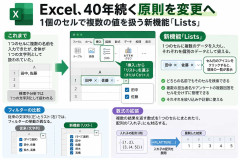
ChatGPTで生成されたイメージです。1. ID:68ehZB6I 米Microsoftは9月24日(現地時間)、表計算ソフト「Excel」で、1つのセルに複数のデータを入力し、それぞれを絞り込みや計算に使える新機能「Lists」を発表した。Windows版とMac版の一部ユーザー向けに、プレビュー版として順次提供する。同社は、40年続いた「1セルに1つの値」という仕組みを変える機能とうたう。(以下略、続きはソースでご確認ください)ITmedia 2026年09月28日 19時17分出典:Excel、40年続く原則を変更へ 1個のセルで複数の値を扱う新機能2. ID:L6fvml3gDB専門家のワイ発狂3. ID:yZVCUlFg機能追加の前にバグ直せよ4. ID:bIYbDaQQ1級表計算技士のワイ困惑セル参照とかどうなるんや5. ID:lk+vudYJこんなん絶対阿鼻叫喚やんw6. ID:JAF5wfBQ新機能多用するユーザーと古参ユーザーで分断起きそう7. ID:FQ+jdirkはあいAccess死んだー8. ID:ODj0jgOT行列や集合を扱う時に便利かも知れない。9. ID:EBuPd3mx強度計算の時に今まではセルごとに材料強度を入力していたのが、一つのセルに複数の材料強度を入れられるということか10. ID:yCNqj+8Bセルに配列やJSONを入れられるようになるってことかMySQLのフィールドみたいだな11. ID:u0KtUHLQもはや出力先にしかなってないから別にええわしかし既存のライブラリが枯れてて対応する可能性がないから顧客に要望されたらメンドイな12. ID:xvSpc2g9セル1マスで用が足りてしまうのか13. ID:LfVib+XH新機能使いこなせない年配社員はバカにされるん?14. ID:LrtNaNFr配列的に使えるってこと?プログラム齧ってないと混乱するような気がする15. ID:Ou41y6D+客先から急にこんなデータの共有求められたら、社内システムが詰む(笑)16. ID:Ou41y6D+Officeが終わってくれれば、みんなLinuxに行けるのに・・・(笑)18. ID:2H1Rv8K6wysiwygとは・・・w19. ID:/FkYFcw4リストの作成は簡単です。セルにカンマ区切りの値を入力し、Ctrl+Jキーを押すだけです。このショートカットを使うと、そのテキストが即座にセル内のリストに変換されます。また、カンマ区切りの値が含まれる範囲全体を選択してからCtrl+Jキーを押せば、一括して変換することも可能です。リボン操作がお好みの場合は、「挿入」タブにあるボタンを使うこともできます。20. ID:zEQ1r1Uy列にリストが含まれるようになると、Excelは新しい入力に対して「賢い」挙動をするようになります。既存のリストセルのすぐ下にカンマ区切りの値を入力してEnterキーを押すと、Excelはそのパターンを認識し、Ctrl+Jキーを使わなくても自動的に変換を行います。21. ID:N2VsJfqgリスト項目によるフィルタリングセル内にリストを含む列を作成すると、フィルターのドロップダウンメニューの表示が変わります。カンマで区切られた文字列全体を表示するのではなく、リストの各要素が個別の値として表示されるようになります。例えば、あるセルに「Mon, Tue, Wed, Thu, Fri」という値が含まれている場合、フィルターのドロップダウンには5つの個別のチェックボックスが表示されます。22. ID:dMzhEfvBこの列には、「含まれる(contains)」条件によるフィルターが適用されており、セル内のリストに含まれる項目が対象となります。そのため、「Fri」を含むリストはすべて結果に表示されます。これは、カンマ区切りのリストが含まれている可能性はあるものの、実際にはリスト形式に変換されていないセルに対して「含まれる」条件のフィルターを適用する場合と比べて、より簡単かつ正確な方法です。23. ID:rh8DOwj9フィルターメニューの上部に、新しい「フィールドの選択」ドロップダウンが表示されます。ここでは、「リスト項目」(個々の値)と「表示値」(カンマ区切りの完全なテキスト)を切り替えることができます。「リスト項目」は、セル内リスト形式の列におけるデフォルト設定です。また、複数の列にわたってフィルターを組み合わせることも可能なため、例えば「土曜日に勤務可能なバリスタ」を簡単に見つけることができます。24. ID:+2K/eh+rHAS 関数:リストに特定の値が含まれているかを確認する数式機能も大幅に強化されました。HAS 関数を使用すると、セル内のリストに特定の値が含まれているかどうかを判定し、TRUE または FALSE を返すことができます。これは、条件付き書式、FILTER 関数、あるいはダッシュボードのロジックを制御するための補助列を作成する際に最適です。HAS 関数の概要は以下の通りです。この関数は、リストや配列に特定の値が含まれているかを確認し、TRUE または FALSE を返します。関数の引数は次のようになります。=HAS([@[Available Days]],$I$4)25. ID:dMzhEfvBHASALLとHASANY:複数の値を一度にチェックする複数の値を判定する必要がある場合、これら2つの関数がその処理を担います。HASALLは、参照リスト内のすべての値がセルに含まれている場合にのみTRUEを返します。一方、HASANYは、少なくとも1つの値が一致する場合にTRUEを返します。ここで役立つテクニックをご紹介します。検索対象の値を1つのセルにリストとして格納し、数式でそのセルを参照する方法です。I4:I5のようなセル範囲を指定する代わりに、「Sat」と「Sun」を1つのセルにまとめ(「Sat」と「Sun」の間にCtrl+Jで改行を挿入)、そのセルを参照します。こうすることで、スプレッドシートがすっきりし、かつ同じ結果を得ることができます。具体的な解説に入る前に、HASALLについて簡単に見ておきましょう。この関数は、リストや配列に指定されたすべての値が含まれている場合にTRUEを返します。関数の引数は以下の通りです。=HASALL([@[Available Days]],$I$4:$I$5)26. ID:WbbDfYxzHASANY 関数を初めて使用する場合のために説明すると、この関数は、リストまたは配列に指定された値のいずれかが少なくとも1つ含まれている場合に TRUE を返します。関数の引数は次のとおりです。=HASANY([@[Available Days]],$I$4:$I$5)27. ID:/FkYFcw4本題に入る前に、HASALL 関数について簡単に説明します。この関数は、リストや配列に指定された値がすべて含まれている場合に TRUE を返します。引数は以下の通りです。array: 検索対象となるリストまたは範囲values: array にすべて含まれている必要がある値の範囲、リスト、または配列=HASALL([@[Available Days]],$I$4:$I$5)28. ID:rh8DOwj9HASANY関数を初めて使用する場合のために説明すると、この関数は、リストや配列に指定された値のいずれかが少なくとも1つ含まれている場合にTRUEを返します。関数の引数は以下の通りです。array:検索対象となるリストまたは範囲values:値の範囲、リスト、または配列(いずれか1つでも一致すればTRUEが返されます)=HASANY([@[Available Days]],$I$4:$I$5)29. ID:/FkYFcw4Excelテーブル内でのリストの折りたたみ表示ここで紹介する最も実用的な機能強化の一つは、スピルする数式の結果をセル内のリストに折りたたんで表示できることです。通常、Excelテーブル内でFILTER関数を使用すると、数式の結果が下の行(すでにデータが入っている行)に展開(スピル)しようとするため、#SPILL! エラーが発生してしまいます。解決策は簡単で、数式全体を波括弧 `{}` で囲むだけです。等号 `=` の直後に開始波括弧 `{` を、数式の最後に終了波括弧 `}` を配置します。こうすることで、Excelは結果を下の行に展開するのではなく、セル内の単一のリストに折りたたんで表示するようになります。もうTEXTJOIN関数などを使った回避策は必要ありません。ここでFILTER関数について簡単に説明します。FILTER関数は、指定した条件に基づいて、範囲または配列からデータのサブセット(一部)を返します。関数の引数は以下の通りです。array: 行を抽出する対象となる範囲または配列include: arrayと同じ高さ(行数)を持つ論理値の配列。どの行を抽出するかを指定しますif_empty: 一致する行がない場合に返す値(省略可能)={FILTER(tblContacts[Location],tblContacts[Customer Name]=[@Customer])}30. ID:+2K/eh+rセル内の配列:単一のセルに2次元データを格納する波括弧(`{}`)を使ったこのテクニックは、FILTER関数が複数の列を返す場合にも有効です。その結果、単一のテーブルセル内に2次元構造を持つ「セル内配列」が作成されます。カードアイコンは通常のリストとは少し異なり、クリックするとプレビューでその行と列の両方を確認できます。特筆すべき点は、そのセル内配列に対して、あらゆるExcel関数を直接適用できることです。例えば、折りたたまれた配列から「在庫」の列だけを合計したい場合はどうすればよいでしょうか?CHOOSECOLS関数でその列を抽出し、それをSUM関数で囲めば実現できます。実際に使用する前に、CHOOSECOLS関数について簡単に見ておきましょう。この関数は、配列から列番号を指定して特定の列を抽出するものです。関数の引数は以下の通りです。array:列を抽出する対象の範囲または配列col_num1:抽出する列の番号(引数にさらにcol_numを追加することで、複数の列を抽出可能。省略不可)=SUM(CHOOSECOLS([@[Location, Inventory]],2))31. ID:+DjRupBV入れ子状の配列と FLATTEN 関数配列の中にさらに配列が含まれるようになると、その機能は真価を発揮します。例えば、注文詳細の FILTER 結果が各行に格納され、その詳細の中にさらにサイズのリストが含まれている「注文テーブル」を想像してみてください。これが「入れ子状の配列」です。カードプレビューを使えば、階層を一つずつ掘り下げて中身を確認できます。入れ子状のデータをグリッド上に展開して表示したい場合は、FLATTEN 関数を使用します。この関数は、入れ子状の配列を標準的な「スピル範囲(spilled range)」として展開します。`pad_value` 引数を使えば、構造上の隙間を空白や任意の値で埋めることができ、出力結果をすっきりと整えられます。ここで、FLATTEN 関数について簡単におさらいしておきましょう。この関数は、セル内の入れ子状の配列やリストを、グリッド上のスピル範囲として展開します。関数の引数は以下の通りです。array: 展開する入れ子状の配列を含むセルまたは範囲pad_value: 異なる階層の配列で幅が異なる場合に、構造上の隙間を埋めるために使用する値(省略可)levels: どの階層までフラット化(展開)するかを指定します。デフォルトはすべての階層です(省略可)=FLATTEN(tblOrders12[@Details],"")32. ID:5jWvOnU6概要「セル内のリスト」機能の導入は、Excelにおけるここ数年で最大級の構造的な変更の一つです。これにより、1つのセルに複数の値を「真のリスト」として格納したり、リスト内の個々の項目でフィルタリングを行ったりすることが可能になります。また、HAS、HASALL、HASANYといった関数を使用すれば、単一または複数の値を判定する数式を構築できます。FILTER関数を波括弧 `{}` で囲むことで、結果を1つのセルにリストとして格納し、テーブル内でのスピルエラー(あふれエラー)を回避できます。さらに、CHOOSECOLS関数などを用いて任意のExcel関数で計算を行い、セル内に2次元配列を生成することも可能です。そして、入れ子になった配列をグリッド(セル範囲)に展開し直す際には、FLATTEN関数を使えばすっきりと処理できます。これらの機能は現在、Microsoft 365のベータチャネルを利用しているユーザー向けに順次展開されています。ご自身の環境で利用可能になるのを楽しみにお待ちください。正確には見てね34. ID:eCF88J11ますますDBとして使うとひどいことになるな、DBとして使うけど第一正規系ですらないみたいの続出してまあExcelをDBとして運用するのが間違いといえばそうなんだけど35. ID:2QpGshd8ただその1セルに沢山の値を入力するのは面倒だなどっかの列とかで指定するのかな?それならセルのページの他にアイコン並べて演算するみたいな作業ページ追加したら良いのに37. ID:sF3ZnnTU人によって中身が違う量子セルとかになったらもうSFだよ2ちゃんねる出典:Excel、40年続く原則を変更へ 1個のセルで複数の値を扱う新機能このスレの感想スレでは「便利そう」という期待よりも、「DB専門家が発狂する」「既存システムとの連携が大変そう」「初心者殺しでは」といった戸惑いや警戒の声が目立ちます。特に1セルに複数値を持たせる仕組みには、データ管理の原則から疑問視する意見も。一方、フィルターや配列処理には便利との評価もあり、Excelの常識を変える機能だけに、実務で定着するか注目です。アマゾン商品よくわかる Microsoft Excel マクロ/VBA 今日から使える業務の自動化入門…



















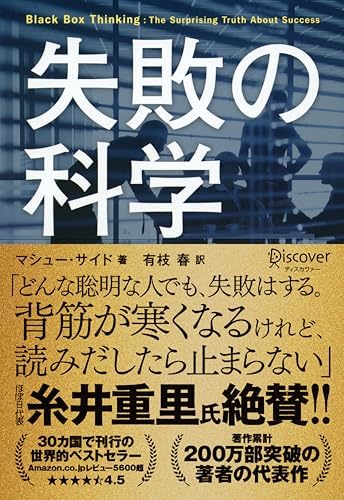


![アンガーマネジメント超入門 「怒り」が消える心のトレーニング [図解] (特装版)](https://m.media-amazon.com/images/I/51buYvhwDbL._AC_SX500_.jpg)


![(23:30時点) 【キャノーラ油付き】サッポロ GOLD STAR ゴールドスター[新ジャンル 発泡酒 350ml×2ケース 48本]【10月よりゴールドスター(発泡酒2)の酒税が上がります】](https://m.media-amazon.com/images/I/51VJaZmFJgL._AC_SX500_.jpg)


![MAQUIA (マキア) 2026年11月号 [雑誌]](https://m.media-amazon.com/images/I/51IZYO28cpL._AC_SX500_.jpg)






![マックスファクトリー[Max Factory] 西村式デッサン人形 オリーブさん FLESH ノンスケール プラスチック製 可動フィギュア](https://m.media-amazon.com/images/I/412NJ1-xHhL._AC_SX500_.jpg)


